
PhishLens

Chrome-Erweiterung · Gmail + Outlook · 8 Sprachen · quelloffen

Sehen, warum eine E-Mail Phishing ist.

PhishLens zeigt über jeder E-Mail in Gmail und Outlook ein Urteil: einen Wert pro Prüfung, die gefundenen Signale und die Wörter, die am meisten zählten. Klicken Sie auf Prüfen, oder lassen Sie neue E-Mails automatisch prüfen.
PhishLens installieren Server wird geprüft
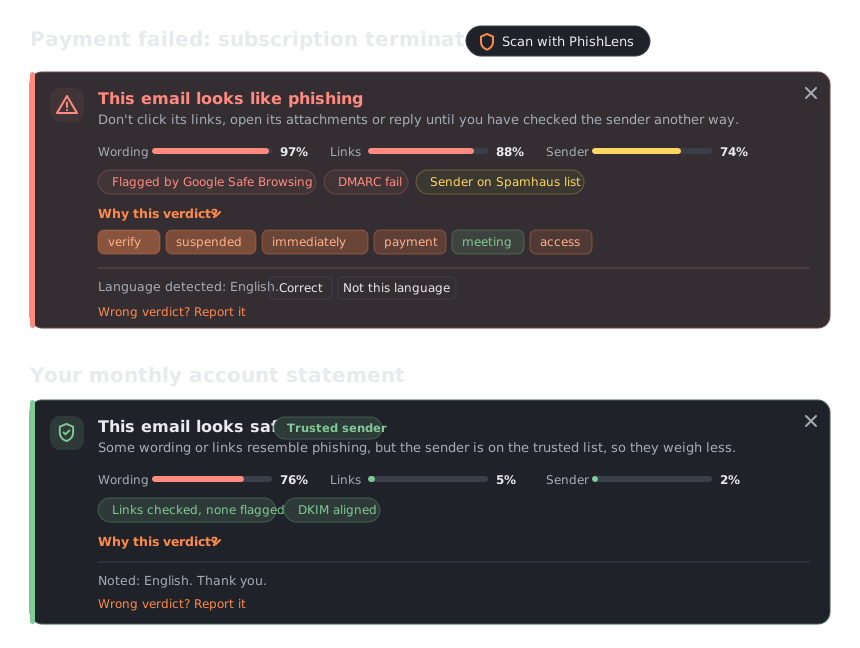
Zwei PhishLens-Hinweise über E-Mails in Gmail. Der erste sagt, dass die E-Mail wie Phishing wirkt, mit Werten von 97 % für den Text, 88 % für die Links und 74 % für den Absender, Markierungen für einen Safe-Browsing-Treffer, einen DMARC-Fehler und einen Spamhaus-Eintrag sowie den Wörtern hinter dem Urteil. Der zweite sagt, dass die E-Mail sicher wirkt, weil der Absender auf der Vertrauensliste steht.
Der Hinweis, den PhishLens über einer E-Mail anzeigt (Zeichnung der echten Oberfläche, auf Englisch; dieselbe Analyse können Sie unten ausprobieren).

01Ergebnisse

22
Sprachen, die das Textmodell liest
92.5%
erkanntes Phishing in englischen E-Mails, die das Modell nie gesehen hat
65 ms
mittlere Prüfdauer auf einem Server ohne GPU
4
Quellen für Bedrohungsdaten

Gemessen an echten E-Mails, die kein Modell im Training gesehen hat (rund 330 legitime E-Mails aus einem Postfach), und mit einem Lasttest auf PhishLens Cloud: eine Größenordnung, keine Garantie. Siehe die bekannten Grenzen.

PhishLens Cloud, gerade jetzt

Zähler des Servers werden geladen

Beim Laden der Seite vom Server gelesen. Die Zähler beginnen nach einem Neustart des Servers bei null.

02Was es prüft

Echte E-Mails von Banken und Hochschulen verwenden dieselben Wörter wie Phishing, deshalb meldet ein Textmodell allein sie. PhishLens prüft die Belege, bevor es entscheidet.
  • TextEin mehrsprachiges Modell (mmBERT-small, aus einem größeren Phishing-Detektor destilliert) bewertet den Text in 22 Sprachen; LIME zeigt die Wörter, die das Urteil bestimmt haben.
  • LinksJedes echte Linkziel, auch das hinter „Hier klicken“, geprüft bei Safe Browsing, PhishTank, URLhaus und Spamhaus.
  • AbsenderSPF, DKIM und DMARC zeigen, wer sie wirklich gesendet hat. Eine weitergeleitete E-Mail übernimmt nicht das Vertrauen in die weiterleitende Person.
  • AnhängePDFs (auch gescannte, per OCR), QR-Codes, Office-Makros und externe Vorlagen, ZIP-, RAR- und 7z-Archive sowie Kalendereinladungen.
  • Echte PostfächerUnterhaltungen, E-Mails nur aus Bildern und Links zu Dateien, die auf Drive, OneDrive oder Dropbox geteilt wurden.
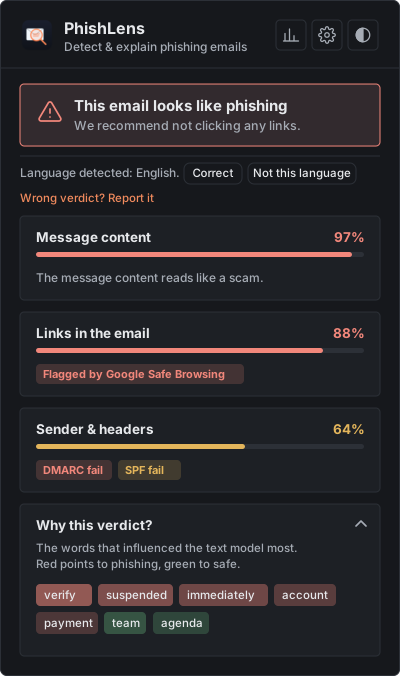
Das PhishLens-Fenster nach der Prüfung einer E-Mail: ein Phishing-Urteil, ein Wert pro Prüfung, Hinweise aus Bedrohungsdaten und die Wörter hinter der Entscheidung.
Das Fenster der Erweiterung, für Dateien und eingefügten Text.
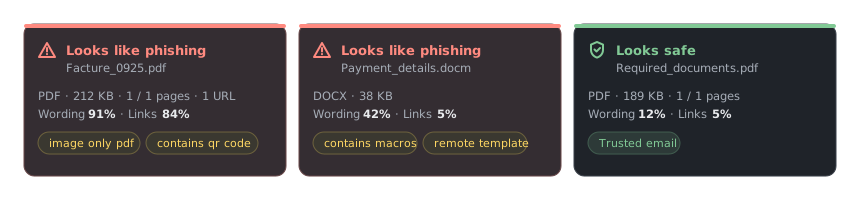
Ergebnisse zu Anhängen unter einer E-Mail: eine gescannte PDF-Rechnung mit QR-Code, als Phishing gemeldet, ein Word-Dokument mit Makros, als Phishing gemeldet, und ein PDF, als sicher eingestuft.
Ergebnisse zu Anhängen, unter den Anhängen der E-Mail angezeigt.

03Funktionen

  • Erklärte UrteileEin Wert pro Prüfung, die gefundenen Signale und die Wörter, die das Textmodell beeinflusst haben, damit Sie selbst urteilen können.
  • Gmail und OutlookEine Schaltfläche „Prüfen“ neben dem Betreff in Gmail und Outlook im Web; Dateien und eingefügter Text im Fenster der Erweiterung.
  • Automatische PrüfungOptional: Neue E-Mails werden beim Eintreffen geprüft, in der Liste als Sicher oder Phishing? markiert, mit einer Benachrichtigung.
  • Datenschutz von Anfang anKein Konto. E-Mails werden im Speicher geprüft und nicht gespeichert; Ihr Verlauf bleibt in Ihrem Browser. Mit einem eigenen Server verlässt keine E-Mail Ihren Computer.
  • Ihre eigene GenauigkeitMarkieren Sie jedes Urteil als richtig oder falsch und sehen Sie, wie gut PhishLens bei Ihren echten E-Mails ist, mit CSV-Export.
  • Offen und getestetLizenz GNU AGPL-3.0, mit Bedrohungsmodell, CodeQL und mehr als 300 automatischen Tests bei jeder Änderung.

04So funktioniert es

  1. LesenDen Text, die echten Linkziele, den Absender und in Gmail die vollständigen Original-Header.
  2. BewertenEin mehrsprachiges Modell für den Text, zwei Random Forests für die Links und die Header.
  3. PrüfenAuthentifizierungsergebnisse und vier Quellen für Bedrohungsdaten, vor jedem Urteil.
  4. ErklärenEin Urteil, ein Wert pro Prüfung, die gefundenen Signale und die Wörter dahinter, über der E-Mail.

05Ausprobieren

Dieses Formular nutzt denselben Server wie die Erweiterung. Nichts wird gespeichert, aber verwenden Sie bitte Test-E-Mails, keine privaten.

oder Strg + Eingabe

Hier erscheinen das Urteil, der Wert jeder Prüfung und die Wörter dahinter.

06Installieren

PhishLens ist noch nicht im Chrome Web Store: Laden Sie es von Hand, das dauert etwa zwei Minuten.

1. Die Erweiterung

  1. Laden Sie PhishLens-extension-….zip aus der neuesten Version herunter und entpacken Sie die Datei.
  2. Öffnen Sie chrome://extensions und aktivieren Sie den Entwicklermodus (oben rechts).
  3. Klicken Sie auf Entpackte Erweiterung laden und wählen Sie den entpackten Ordner.
  4. Öffnen Sie eine E-Mail in Gmail oder Outlook im Web und klicken Sie neben dem Betreff auf Mit PhishLens prüfen.

2. Ein Server

  1. PhishLens Cloud (Standard): nichts zu tun.
  2. Ihr eigener, privat: starten Sie ihn mit Docker und wählen Sie dann Lokal in den Einstellungen der Erweiterung.
huggingface-cli download AnzouKiona/phishlens-distilbert \
  --local-dir backend/model
cd backend && docker compose up --build

Python ohne Docker, Konfiguration und Betrieb: siehe die Schnellstartanleitung (auf Englisch).

PhishLens installieren