
PhishLens

Extensão do Chrome · Gmail + Outlook · 8 idiomas · código aberto

Veja porque um e-mail é phishing.

O PhishLens acrescenta um veredito sobre cada e-mail no Gmail e no Outlook: uma pontuação por verificação, os sinais encontrados e as palavras que mais pesaram. Clique em Analisar, ou deixe-o verificar sozinho os novos e-mails.
Instalar o PhishLens a verificar o servidor
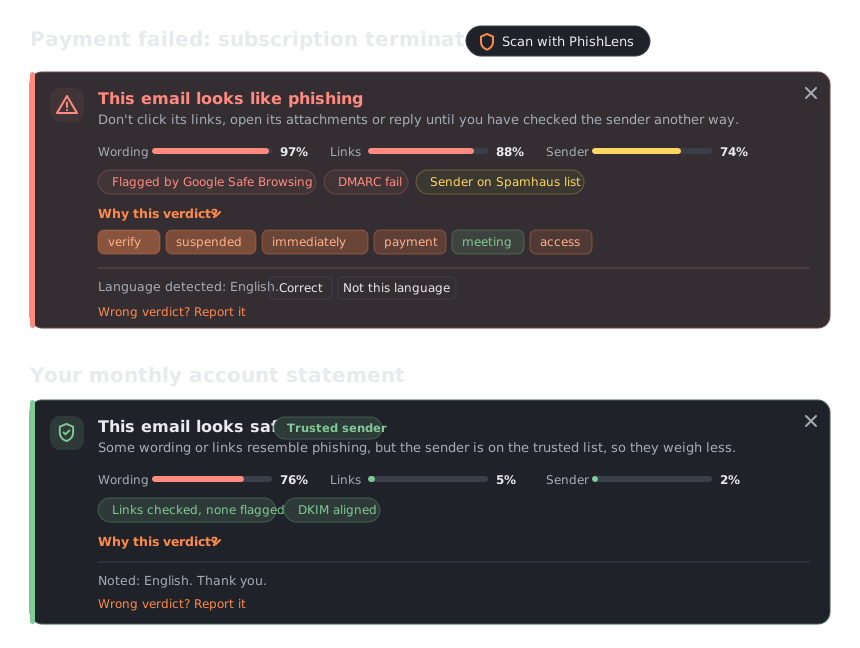
Duas faixas do PhishLens sobre e-mails no Gmail. A primeira diz que o e-mail parece phishing, com pontuações de 97% para o texto, 88% para os links e 74% para o remetente, etiquetas para uma deteção do Safe Browsing, uma falha DMARC e uma listagem no Spamhaus, e as palavras que levaram ao veredito. A segunda diz que o e-mail parece seguro porque o remetente está na lista de confiança.
A faixa que o PhishLens acrescenta sobre um e-mail (desenho da interface real, em inglês; experimente a mesma análise mais abaixo).

01Resultados

22
línguas lidas pelo modelo de texto
92.5%
do phishing detetado em e-mails em inglês que o modelo nunca viu
65 ms
análise mediana num servidor sem GPU
4
fontes de informação sobre ameaças

Medido em correio real que nenhum modelo viu no treino (cerca de 330 e-mails legítimos de uma só caixa) e com um teste de carga no PhishLens Cloud: uma ordem de grandeza, não uma garantia. Veja as limitações conhecidas.

PhishLens Cloud, neste momento

a carregar os contadores do servidor

Lidos no servidor ao carregar a página. Os contadores voltam a zero quando o servidor reinicia.

02O que verifica

Os e-mails reais de bancos e universidades usam as mesmas palavras que o phishing, por isso um modelo de texto sozinho assinala-os. O PhishLens verifica as provas antes de decidir.
  • TextoUm modelo multilingue (mmBERT-small, destilado de um detetor de phishing maior) pontua o texto em 22 línguas; o LIME mostra as palavras que orientaram o veredito.
  • LinksCada destino real de link, incluindo o que está por trás de «Clique aqui», verificado no Safe Browsing, PhishTank, URLhaus e Spamhaus.
  • RemetenteSPF, DKIM e DMARC mostram quem o enviou de facto. Um e-mail reencaminhado não herda a confiança de quem o reencaminhou.
  • AnexosPDF (incluindo digitalizados, por OCR), códigos QR, macros e modelos remotos do Office, arquivos ZIP, RAR e 7z e convites de calendário.
  • Caixas de correio reaisConversas, e-mails só com imagens e links para ficheiros partilhados no Drive, OneDrive ou Dropbox.
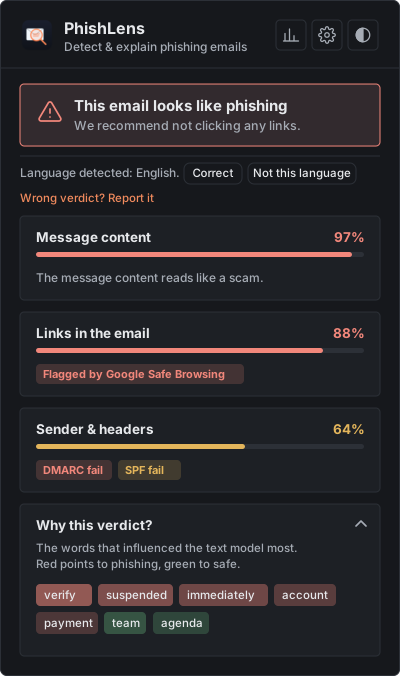
A janela do PhishLens após analisar um e-mail: um veredito de phishing, uma pontuação por verificação, distintivos de informação sobre ameaças e as palavras por trás da decisão.
A janela da extensão, para ficheiros e texto colado.
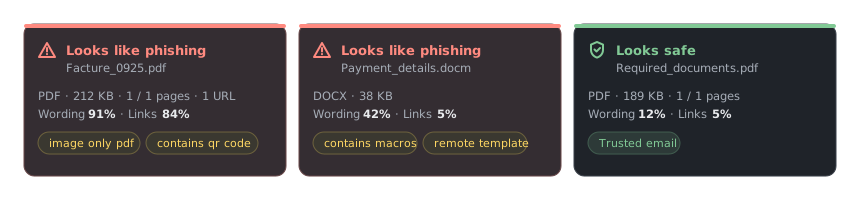
Resultados de anexos sob um e-mail: uma fatura PDF digitalizada com um código QR assinalada como phishing, um documento Word com macros assinalado como phishing e um PDF considerado seguro.
Resultados dos anexos, mostrados sob os anexos do e-mail.

03Funcionalidades

  • Vereditos explicadosUma pontuação por verificação, os sinais encontrados e as palavras que orientaram o modelo de texto, para que possa julgar por si.
  • Gmail e OutlookUm botão Analisar junto ao assunto no Gmail e no Outlook na web; ficheiros e texto colado na janela da extensão.
  • Verificação automáticaOpcional: os novos e-mails são verificados à chegada, marcados como Seguro ou Phishing? na lista, com uma notificação.
  • Privado desde a conceçãoSem conta. Os e-mails são analisados em memória e não são guardados; o seu histórico fica no navegador. Com o seu próprio servidor, nenhum e-mail sai do seu computador.
  • A sua própria precisãoMarque cada veredito como certo ou errado e veja como o PhishLens se comporta nos seus e-mails reais, com exportação CSV.
  • Aberto e testadoLicença GNU AGPL-3.0, com um modelo de ameaças, CodeQL e mais de 300 testes automáticos executados a cada alteração.

04Como funciona

  1. LerO texto, os destinos reais dos links, o remetente e, no Gmail, os cabeçalhos originais completos.
  2. PontuarUm modelo multilingue para o texto, duas Random Forests para os links e os cabeçalhos.
  3. VerificarOs resultados de autenticação e quatro fontes de informação sobre ameaças, antes de qualquer veredito.
  4. ExplicarUm veredito, uma pontuação por verificação, os sinais encontrados e as palavras que o explicam, sobre o e-mail.

05Experimentar

Este formulário usa o mesmo servidor que a extensão. Nada é guardado, mas use e-mails de teste, não e-mails privados.

ou Ctrl + Enter

O veredito, a pontuação de cada verificação e as palavras que o explicam aparecem aqui.

06Instalar

O PhishLens ainda não está na Chrome Web Store: carregue-o manualmente, demora cerca de dois minutos.

1. A extensão

  1. Transfira PhishLens-extension-….zip da versão mais recente e descompacte-o.
  2. Abra chrome://extensions e ative o Modo de programador (canto superior direito).
  3. Clique em Carregar expandida e selecione a pasta descompactada.
  4. Abra um e-mail no Gmail ou no Outlook na web e clique em Analisar com o PhishLens junto ao assunto.

2. Um servidor

  1. PhishLens Cloud (predefinido): nada a fazer.
  2. O seu, privado: execute-o com o Docker e escolha Local nas definições da extensão.
huggingface-cli download AnzouKiona/phishlens-distilbert \
  --local-dir backend/model
cd backend && docker compose up --build

Python sem Docker, configuração e implementação: veja o guia de início rápido (em inglês).

Instalar o PhishLens