
PhishLens

Extension Chrome · Gmail + Outlook · 8 langues · open source

Voyez pourquoi un e-mail est du phishing.

PhishLens ajoute un verdict au-dessus de chaque e-mail dans Gmail et Outlook : un score par vérification, les signaux trouvés et les mots qui ont le plus pesé. Cliquez sur Analyser, ou laissez-le vérifier les nouveaux e-mails tout seul.
Installer PhishLens vérification du serveur
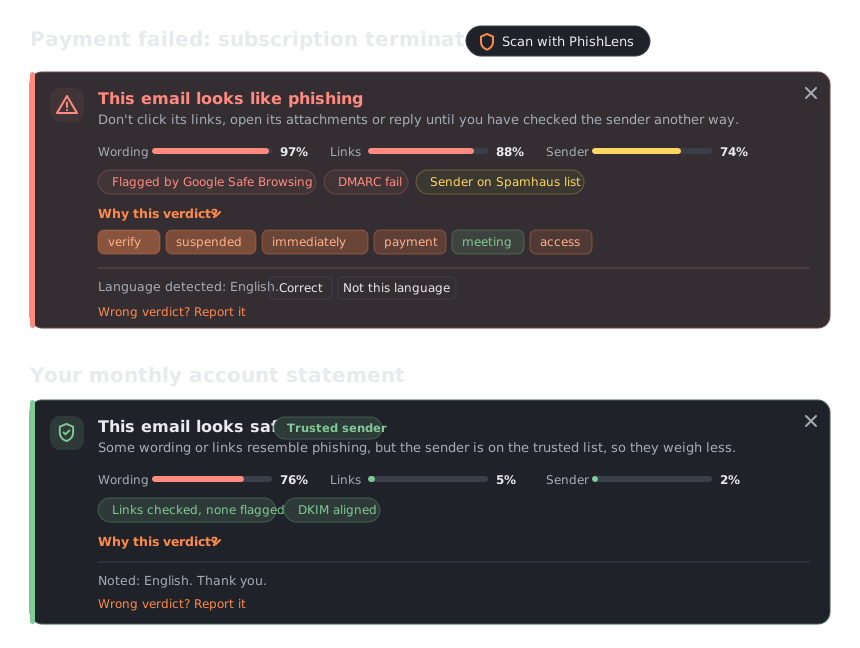
Deux bannières PhishLens au-dessus d'e-mails dans Gmail. La première indique que l'e-mail ressemble à du phishing, avec des scores de 97 % pour le texte, 88 % pour les liens et 74 % pour l'expéditeur, des pastilles pour une détection Safe Browsing, un échec DMARC et une inscription Spamhaus, et les mots à l'origine du verdict. La seconde indique que l'e-mail semble sûr parce que l'expéditeur est sur la liste de confiance.
La bannière que PhishLens ajoute au-dessus d'un e-mail (dessin de l'interface réelle, en anglais ; essayez la même analyse plus bas).

01Résultats

22
langues lues par le modèle de texte
92.5%
des phishings détectés dans des e-mails anglais jamais vus par le modèle
65 ms
analyse médiane sur un serveur sans GPU
4
sources de renseignement sur les menaces

Mesuré sur du vrai courrier qu'aucun modèle n'a vu pendant l'entraînement (environ 330 e-mails légitimes d'une seule boîte) et par un test de charge sur PhishLens Cloud : un ordre de grandeur, pas une garantie. Voir les limites connues.

PhishLens Cloud, en ce moment

chargement des compteurs du serveur

Lus sur le serveur au chargement de la page. Les compteurs repartent à zéro quand le serveur redémarre.

02Ce qu'il vérifie

Les vrais e-mails de banques et d'universités emploient les mêmes mots que le phishing, si bien qu'un modèle de texte seul les signale. PhishLens vérifie les preuves avant de décider.
  • TexteUn modèle multilingue (mmBERT-small, distillé d'un détecteur de phishing plus grand) note le texte dans 22 langues ; LIME montre les mots qui ont orienté le verdict.
  • LiensChaque vraie destination de lien, y compris celle cachée derrière « Cliquez ici », vérifiée auprès de Safe Browsing, PhishTank, URLhaus et Spamhaus.
  • ExpéditeurSPF, DKIM et DMARC montrent qui l'a vraiment envoyé. Un e-mail transféré n'hérite pas de la confiance accordée à la personne qui l'a transféré.
  • Pièces jointesPDF (y compris scannés, grâce à l'OCR), QR codes, macros et modèles distants Office, archives ZIP, RAR et 7z et invitations d'agenda.
  • Vraies boîtes de réceptionConversations, e-mails faits uniquement d'images et liens vers des fichiers partagés sur Drive, OneDrive ou Dropbox.
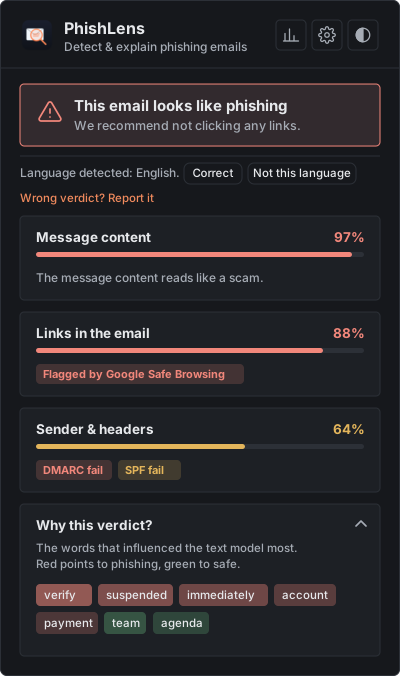
La fenêtre de PhishLens après l'analyse d'un e-mail : un verdict de phishing, un score par vérification, des badges de renseignement sur les menaces et les mots à l'origine de la décision.
La fenêtre de l'extension, pour les fichiers et le texte collé.
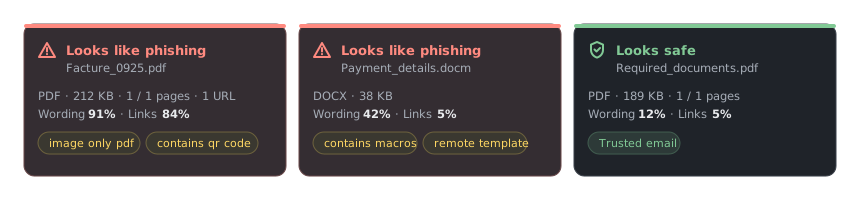
Résultats des pièces jointes sous un e-mail : une facture PDF scannée avec un QR code signalée comme phishing, un document Word avec macros signalé comme phishing, et un PDF jugé sûr.
Résultats des pièces jointes, affichés sous les pièces jointes de l'e-mail.

03Fonctionnalités

  • Des verdicts expliquésUn score par vérification, les signaux trouvés et les mots qui ont orienté le modèle de texte, pour que vous puissiez juger par vous-même.
  • Gmail et OutlookUn bouton Analyser à côté de l'objet dans Gmail et Outlook sur le web ; fichiers et texte collé dans la fenêtre de l'extension.
  • Vérification automatiqueEn option : les nouveaux e-mails sont vérifiés à leur arrivée, marqués Sûr ou Phishing ? dans la liste, avec une notification.
  • Confidentiel par conceptionAucun compte. Les e-mails sont analysés en mémoire et ne sont pas conservés ; votre historique reste dans votre navigateur. Avec votre propre serveur, aucun e-mail ne quitte votre ordinateur.
  • Votre propre précisionIndiquez si chaque verdict était juste ou faux et voyez comment PhishLens se comporte sur vos vrais e-mails, avec un export CSV.
  • Ouvert et testéLicence GNU AGPL-3.0, avec un modèle de menaces, CodeQL et plus de 300 tests automatiques lancés à chaque modification.

04Comment ça marche

  1. LireLe texte, les vraies destinations des liens, l'expéditeur et, dans Gmail, les en-têtes d'origine complets.
  2. NoterUn modèle multilingue pour le texte, deux Random Forests pour les liens et les en-têtes.
  3. VérifierLes résultats d'authentification et quatre sources de renseignement sur les menaces, avant tout verdict.
  4. ExpliquerUn verdict, un score par vérification, les signaux trouvés et les mots qui l'expliquent, au-dessus de l'e-mail.

05Essayer

Ce formulaire utilise le même serveur que l'extension. Rien n'est stocké, mais utilisez des e-mails de test, pas des e-mails privés.

ou Ctrl + Entrée

Le verdict, le score de chaque vérification et les mots qui l'expliquent s'affichent ici.

06Installer

PhishLens n'est pas encore sur le Chrome Web Store : chargez-le à la main, cela prend environ deux minutes.

1. L'extension

  1. Téléchargez PhishLens-extension-….zip dans la dernière version et décompressez-le.
  2. Ouvrez chrome://extensions et activez le Mode développeur (en haut à droite).
  3. Cliquez sur Charger l'extension non empaquetée et sélectionnez le dossier décompressé.
  4. Ouvrez un e-mail dans Gmail ou Outlook sur le web et cliquez sur Analyser avec PhishLens à côté de l'objet.

2. Un serveur

  1. PhishLens Cloud (par défaut) : rien à faire.
  2. Le vôtre, privé : lancez-le avec Docker, puis choisissez Local dans les réglages de l'extension.
huggingface-cli download AnzouKiona/phishlens-distilbert \
  --local-dir backend/model
cd backend && docker compose up --build

Python sans Docker, configuration et déploiement : voir le guide de démarrage (en anglais).

Installer PhishLens