
PhishLens

Estensione di Chrome · Gmail + Outlook · 8 lingue · open source

Scopri perché un'email è phishing.

PhishLens aggiunge un verdetto sopra ogni email in Gmail e Outlook: un punteggio per controllo, i segnali trovati e le parole che hanno pesato di più. Fai clic su Analizza, o lascia che controlli da solo le nuove email.
Installa PhishLens verifica del server
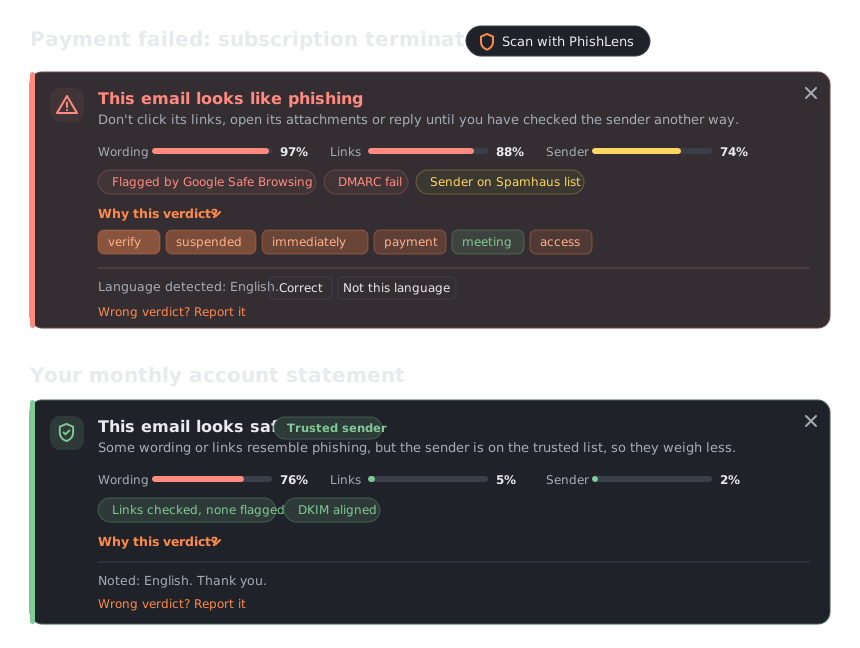
Due avvisi di PhishLens sopra delle email in Gmail. Il primo dice che l'email sembra phishing, con punteggi del 97% per il testo, 88% per i link e 74% per il mittente, etichette per un rilevamento di Safe Browsing, un errore DMARC e una presenza in Spamhaus, e le parole che hanno portato al verdetto. Il secondo dice che l'email sembra sicura perché il mittente è nella lista di fiducia.
L'avviso che PhishLens aggiunge sopra un'email (disegno dell'interfaccia reale, in inglese; prova la stessa analisi più in basso).

01Risultati

22
lingue lette dal modello del testo
92.5%
del phishing rilevato in email inglesi mai viste dal modello
65 ms
analisi mediana su un server senza GPU
4
fonti di threat intelligence

Misurato su posta reale che nessun modello ha visto in addestramento (circa 330 email legittime di una sola casella) e con un test di carico su PhishLens Cloud: un ordine di grandezza, non una garanzia. Vedi i limiti noti.

PhishLens Cloud, in questo momento

caricamento dei contatori del server

Letti dal server al caricamento della pagina. I contatori si azzerano quando il server si riavvia.

02Cosa controlla

Le vere email di banche e università usano le stesse parole del phishing, quindi un modello del testo da solo le segnala. PhishLens verifica le prove prima di decidere.
  • TestoUn modello multilingue (mmBERT-small, distillato da un rilevatore di phishing più grande) valuta il testo in 22 lingue; LIME mostra le parole che hanno orientato il verdetto.
  • LinkOgni vera destinazione dei link, compresa quella dietro «Clicca qui», verificata con Safe Browsing, PhishTank, URLhaus e Spamhaus.
  • MittenteSPF, DKIM e DMARC mostrano chi l'ha davvero inviata. Un'email inoltrata non eredita la fiducia di chi l'ha inoltrata.
  • AllegatiPDF (anche scansionati, tramite OCR), codici QR, macro e modelli remoti di Office, archivi ZIP, RAR e 7z e inviti di calendario.
  • Caselle di posta realiConversazioni, email fatte solo di immagini e link a file condivisi su Drive, OneDrive o Dropbox.
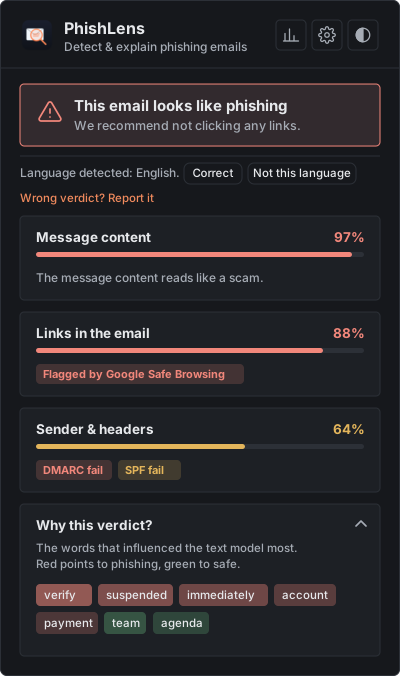
La finestra di PhishLens dopo l'analisi di un'email: un verdetto di phishing, un punteggio per controllo, indicatori di threat intelligence e le parole dietro la decisione.
La finestra dell'estensione, per file e testo incollato.
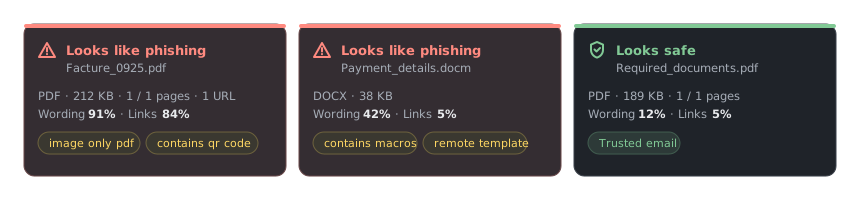
Risultati degli allegati sotto un'email: una fattura PDF scansionata con un codice QR segnalata come phishing, un documento Word con macro segnalato come phishing e un PDF giudicato sicuro.
Risultati degli allegati, mostrati sotto gli allegati dell'email.

03Funzionalità

  • Verdetti spiegatiUn punteggio per controllo, i segnali trovati e le parole che hanno orientato il modello del testo, così puoi giudicare da solo.
  • Gmail e OutlookUn pulsante Analizza accanto all'oggetto in Gmail e Outlook sul web; file e testo incollato nella finestra dell'estensione.
  • Controllo automaticoFacoltativo: le nuove email vengono controllate all'arrivo, contrassegnate come Sicura o Phishing? nell'elenco, con una notifica.
  • Privacy fin dalla progettazioneNessun account. Le email sono analizzate in memoria e non vengono conservate; la cronologia resta nel tuo browser. Con il tuo server, nessuna email lascia il tuo computer.
  • La tua precisioneIndica se ogni verdetto era giusto o sbagliato e guarda come si comporta PhishLens sulle tue email reali, con esportazione CSV.
  • Aperto e testatoLicenza GNU AGPL-3.0, con un modello delle minacce, CodeQL e più di 300 test automatici eseguiti a ogni modifica.

04Come funziona

  1. LeggereIl testo, le vere destinazioni dei link, il mittente e, in Gmail, le intestazioni originali complete.
  2. ValutareUn modello multilingue per il testo, due Random Forest per i link e le intestazioni.
  3. VerificareI risultati di autenticazione e quattro fonti di threat intelligence, prima di qualsiasi verdetto.
  4. SpiegareUn verdetto, un punteggio per controllo, i segnali trovati e le parole che lo spiegano, sopra l'email.

05Provalo

Questo modulo usa lo stesso server dell'estensione. Non viene salvato nulla, ma usa email di prova, non private.

o Ctrl + Invio

Qui compaiono il verdetto, il punteggio di ogni controllo e le parole che lo spiegano.

06Installa

PhishLens non è ancora sul Chrome Web Store: caricalo a mano, servono circa due minuti.

1. L'estensione

  1. Scarica PhishLens-extension-….zip dall'ultima versione ed estrailo.
  2. Apri chrome://extensions e attiva la Modalità sviluppatore (in alto a destra).
  3. Fai clic su Carica estensione non pacchettizzata e seleziona la cartella estratta.
  4. Apri un'email in Gmail o Outlook sul web e fai clic su Analizza con PhishLens accanto all'oggetto.

2. Un server

  1. PhishLens Cloud (predefinito): niente da fare.
  2. Il tuo, privato: avvialo con Docker, poi scegli Locale nelle impostazioni dell'estensione.
huggingface-cli download AnzouKiona/phishlens-distilbert \
  --local-dir backend/model
cd backend && docker compose up --build

Python senza Docker, configurazione e distribuzione: vedi la guida rapida (in inglese).

Installa PhishLens