
PhishLens

Extensión de Chrome · Gmail + Outlook · 8 idiomas · código abierto

Descubra por qué un correo es phishing.

PhishLens añade un veredicto sobre cada correo en Gmail y Outlook: una puntuación por comprobación, las señales encontradas y las palabras que más pesaron. Haga clic en Analizar, o deje que revise solo los correos nuevos.
Instalar PhishLens comprobando el servidor
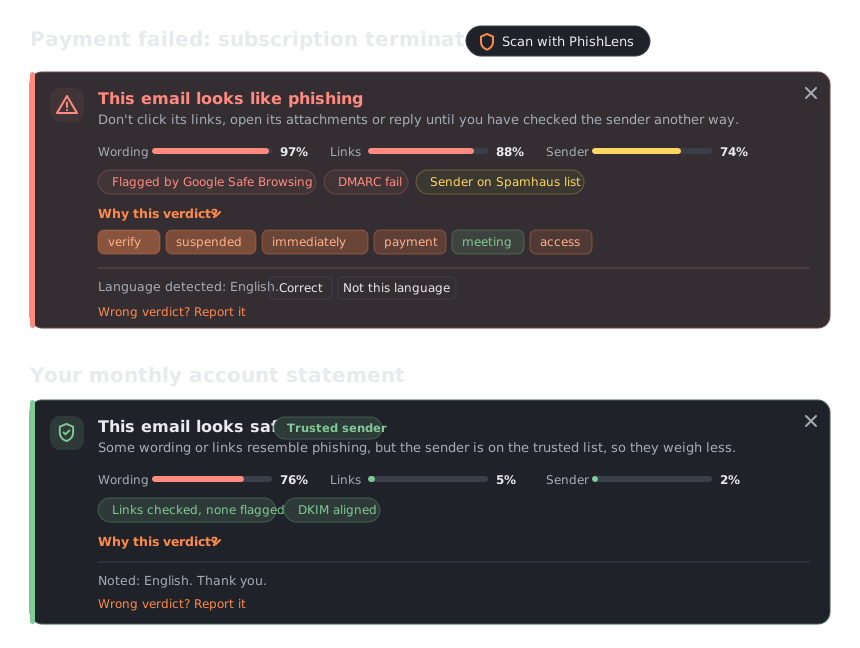
Dos avisos de PhishLens sobre correos en Gmail. El primero dice que el correo parece phishing, con puntuaciones del 97 % para el texto, 88 % para los enlaces y 74 % para el remitente, etiquetas por una detección de Safe Browsing, un fallo DMARC y una inclusión en Spamhaus, y las palabras que llevaron al veredicto. El segundo dice que el correo parece seguro porque el remitente está en la lista de confianza.
El aviso que PhishLens añade sobre un correo (dibujo de la interfaz real, en inglés; pruebe el mismo análisis más abajo).

01Resultados

22
idiomas que lee el modelo de texto
92.5%
del phishing detectado en correos en inglés que el modelo nunca vio
65 ms
análisis mediano en un servidor sin GPU
4
fuentes de inteligencia de amenazas

Medido con correo real que ningún modelo vio durante el entrenamiento (unos 330 correos legítimos de un solo buzón) y con una prueba de carga en PhishLens Cloud: un orden de magnitud, no una garantía. Vea las limitaciones conocidas.

PhishLens Cloud, ahora mismo

cargando los contadores del servidor

Leídos del servidor al cargar la página. Los contadores vuelven a cero cuando el servidor se reinicia.

02Qué comprueba

Los correos reales de bancos y universidades usan las mismas palabras que el phishing, así que un modelo de texto por sí solo los marca. PhishLens comprueba las pruebas antes de decidir.
  • TextoUn modelo multilingüe (mmBERT-small, destilado de un detector de phishing más grande) puntúa el texto en 22 idiomas; LIME muestra las palabras que orientaron el veredicto.
  • EnlacesCada destino real de enlace, incluido el que hay detrás de «Haga clic aquí», comprobado en Safe Browsing, PhishTank, URLhaus y Spamhaus.
  • RemitenteSPF, DKIM y DMARC muestran quién lo envió realmente. Un correo reenviado no hereda la confianza de quien lo reenvió.
  • AdjuntosPDF (también escaneados, mediante OCR), códigos QR, macros y plantillas remotas de Office, archivos ZIP, RAR y 7z e invitaciones de calendario.
  • Buzones realesConversaciones, correos hechos solo de imágenes y enlaces a archivos compartidos en Drive, OneDrive o Dropbox.
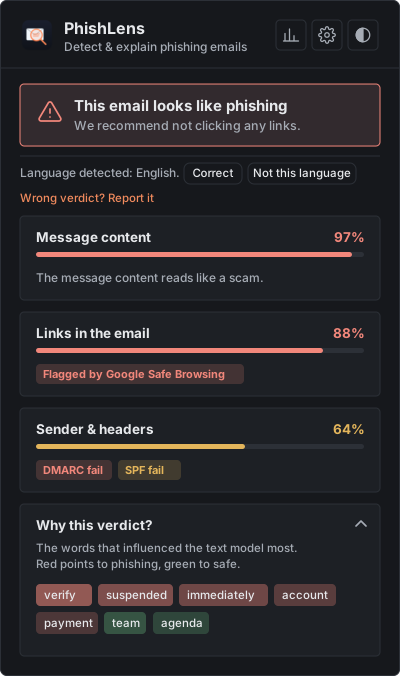
La ventana de PhishLens tras analizar un correo: un veredicto de phishing, una puntuación por comprobación, distintivos de inteligencia de amenazas y las palabras detrás de la decisión.
La ventana de la extensión, para archivos y texto pegado.
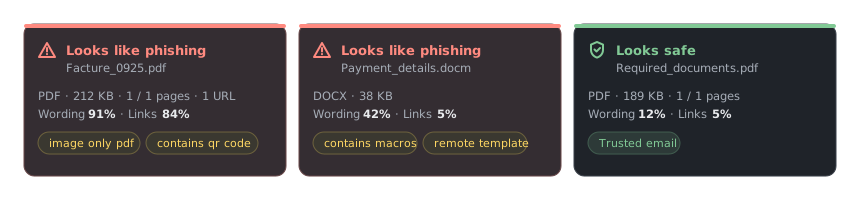
Resultados de adjuntos bajo un correo: una factura PDF escaneada con un código QR marcada como phishing, un documento Word con macros marcado como phishing y un PDF considerado seguro.
Resultados de los adjuntos, mostrados bajo los adjuntos del correo.

03Funciones

  • Veredictos explicadosUna puntuación por comprobación, las señales encontradas y las palabras que orientaron el modelo de texto, para que juzgue usted mismo.
  • Gmail y OutlookUn botón Analizar junto al asunto en Gmail y Outlook en la web; archivos y texto pegado en la ventana de la extensión.
  • Comprobación automáticaOpcional: los correos nuevos se comprueban al llegar, marcados como Seguro o ¿Phishing? en la lista, con una notificación.
  • Privado desde el diseñoSin cuenta. Los correos se analizan en memoria y no se guardan; su historial queda en su navegador. Con su propio servidor, ningún correo sale de su ordenador.
  • Su propia precisiónMarque cada veredicto como correcto o incorrecto y vea cómo funciona PhishLens con sus correos reales, con exportación CSV.
  • Abierto y probadoLicencia GNU AGPL-3.0, con un modelo de amenazas, CodeQL y más de 300 pruebas automáticas en cada cambio.

04Cómo funciona

  1. LeerEl texto, los destinos reales de los enlaces, el remitente y, en Gmail, los encabezados originales completos.
  2. PuntuarUn modelo multilingüe para el texto, dos Random Forests para los enlaces y los encabezados.
  3. VerificarLos resultados de autenticación y cuatro fuentes de inteligencia de amenazas, antes de cualquier veredicto.
  4. ExplicarUn veredicto, una puntuación por comprobación, las señales encontradas y las palabras que lo explican, sobre el correo.

05Probar

Este formulario usa el mismo servidor que la extensión. No se guarda nada, pero use correos de prueba, no privados.

o Ctrl + Intro

Aquí aparecen el veredicto, la puntuación de cada comprobación y las palabras que lo explican.

06Instalar

PhishLens aún no está en Chrome Web Store: cárguelo a mano, son unos dos minutos.

1. La extensión

  1. Descargue PhishLens-extension-….zip de la última versión y descomprímalo.
  2. Abra chrome://extensions y active el Modo de desarrollador (arriba a la derecha).
  3. Haga clic en Cargar descomprimida y seleccione la carpeta descomprimida.
  4. Abra un correo en Gmail u Outlook en la web y haga clic en Analizar con PhishLens junto al asunto.

2. Un servidor

  1. PhishLens Cloud (predeterminado): nada que hacer.
  2. El suyo, privado: ejecútelo con Docker y elija Local en los ajustes de la extensión.
huggingface-cli download AnzouKiona/phishlens-distilbert \
  --local-dir backend/model
cd backend && docker compose up --build

Python sin Docker, configuración y despliegue: vea la guía de inicio rápido (en inglés).

Instalar PhishLens